Acum, că ați instalat cu succes Visual Studio (sper), este timpul să creem primul nostru proiect. Deschideți Visual Studio. Odată fereastra încărcată, puteți fie să faceți click pe link-ul Create a new project de pe pagina de start:
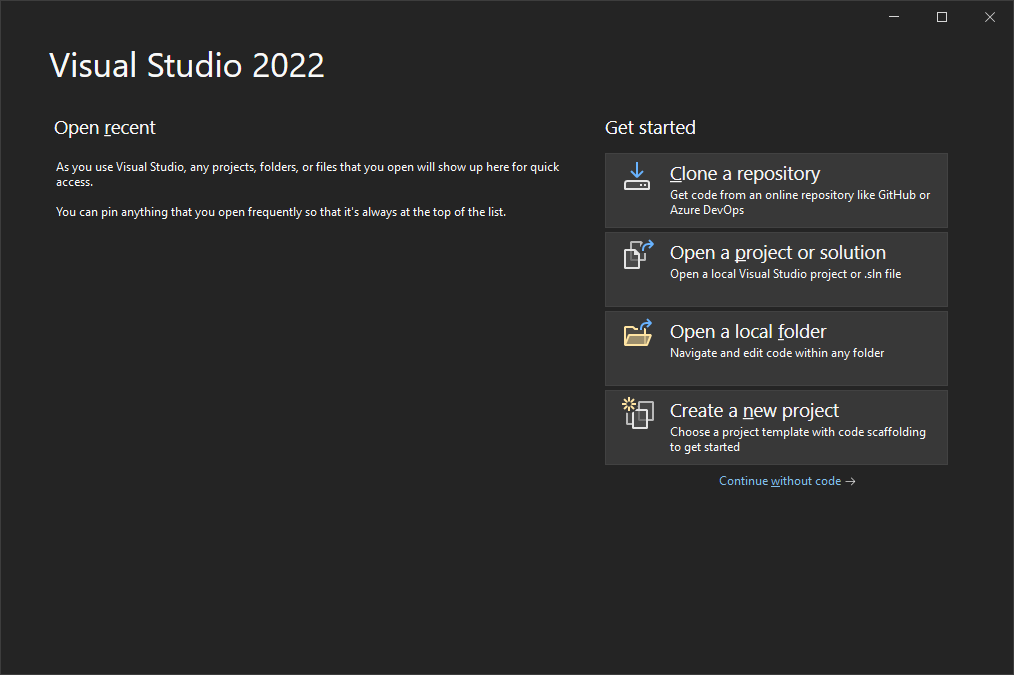
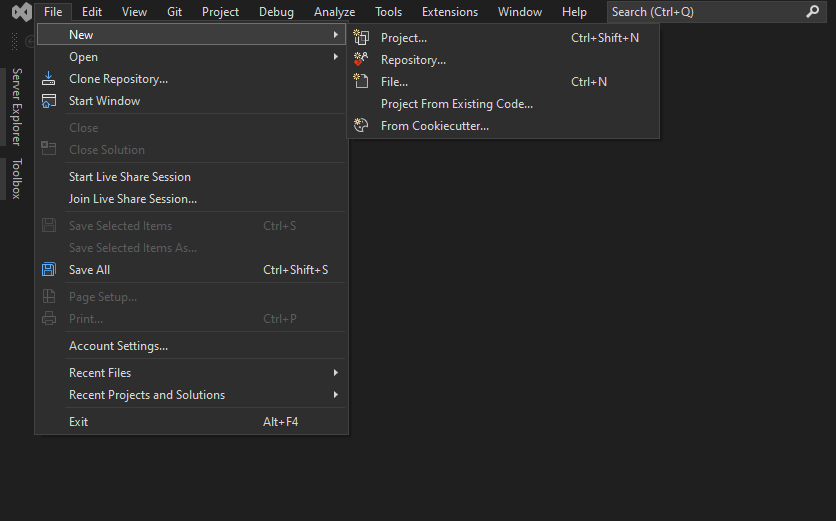
sau să dați click pe Continue without code de pe pagina de start, iar apoi pe meniul File – New – Project de sus:
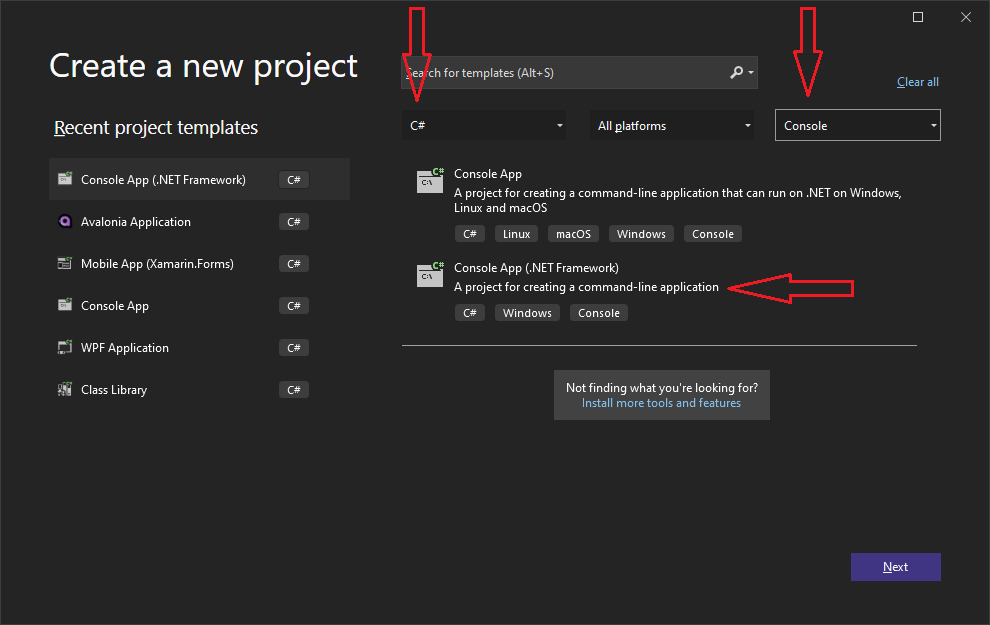
De îndată ce veți face asta, veți fi prezentați cu o fereastră unde puteți alege limbajul pe care doriți să îl folosiți pentru noul proiect, precum și tipul programului pe care doriți să îl construiți. Pentru moment, nu voi intra în mai multe detalii, însă selectați C# ca limbaj și Console ca tip de proiect. Apoi, dintre șabloane, alegeți Console App (.NET Framework). Faceți click pe Next.
Puteți specifica acum alt nume pentru noul proiect, în loc de ConsoleApplication1 care este implicit, și, dacă doriți, puteți seta o nouă locație ca și cale unde vor fi create fișierele de proiect. În tradiția a aproape oricărui prim proiect-lecție, voi schimba numele proiectului meu în BunaLume. După ce ați terminat, faceți clic pe Create.

Ar trebui să aveți acum ceva care arată cam așa:

Și asta e tot! Ați creat primul dumneavoastră program. Nu e nevoie să vă faceți griji cu privire la codurile sau diferitele fișiere pe care le vedeți în proiect pentru moment, le vom învăța unul câte unul în continuare.
Conceptele explicate în această lecție sunt prezentate și în mod practic, în videoclipul următor:

cum ati facut de va arata acea linie punctata intre acolade care delimiteaza corpul unei metode? mie nu imi apar acele puncte sa ma ajute?
Respectivele linii punctate se numesc „structure guide lines”, și pot fi activate/dezactivate navigând la meniul Tools – Options, iar mai apoi, in fereastra care apare, meniul Text Editor – General, bifând opțiunea „Show structure guide lines”. Sper să îți fie de folos!